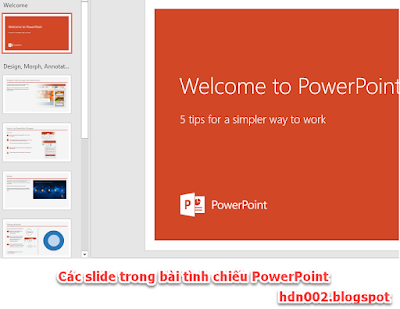
Slide trên PowerPoint là một trang riêng lẻ trong bài thuyết trình, được sử dụng để trình bày thông tin bằng văn bản, hình ảnh, biểu đồ, và các yếu tố đa phương tiện khác. .
có mấy loại sile?
Có hai loại chính:
Slide tiêu đề:Thường dùng để giới thiệu chủ đề hoặc phần mới của bài thuyết trình.
Slide nội dung: Bao gồm văn bản, hình ảnh, biểu đồ, video và các yếu tố khác để trình bày thông tin chi tiết.
PowerPoint là công cụ tuyệt vời để tạo ra những bài trình chiếu chuyên nghiệp, giúp bạn truyền tải thông điệp một cách hiệu quả. Nếu bạn là người mới bắt đầu, việc tạo bài trình chiếu mới có thể gây cảm giác khó khăn. Đừng lo lắng! Trong bài viết này, chúng ta sẽ cùng nhau tìm hiểu cách bắt đầu một dự án mới và cách chọn mẫu trình chiếu trong PowerPoint.
Bắt Đầu Một Dự Án Mới trong PowerPoint
Mở PowerPoint
Đầu tiên, bạn cần mở ứng dụng PowerPoint. Bạn có thể tìm thấy nó trong menu Start trên Windows hoặc trong thư mục ứng dụng trên Mac. Khi mở PowerPoint, bạn sẽ thấy giao diện chào mừng với nhiều tùy chọn để bắt đầu.
PowerPoint là một trong những công cụ trình chiếu phổ biến nhất hiện nay. Nếu bạn là người mới bắt đầu, việc làm quen với giao diện có thể giúp bạn nhanh chóng tạo ra những bài thuyết trình ấn tượng. Trong bài viết này, chúng ta sẽ cùng nhau khám phá các phần chính của giao diện PowerPoint, bao gồm thanh công cụ, vùng làm việc và bảng điều khiển. Hãy cùng bắt đầu!
Bài thuyết trình chuyên nghiệp không chỉ giúp bạn truyền đạt thông tin hiệu quả mà còn để lại ấn tượng mạnh mẽ đối với người nghe. Microsoft PowerPoint 2016 cung cấp đầy đủ các công cụ để bạn tạo ra những bài thuyết trình đẹp mắt và sinh động. Dưới đây là hướng dẫn từng bước để tạo bài thuyết trình hấp dẫn với PowerPoint 2016 từ hdn002.blogspot.com .
Hướng dẫn chi tiết cách chèn tên file vào chân Trang trong Word 2016
Bạn đang sử dụng Word 2016 và muốn thêm tên file vào chân trang của tài liệu? Dưới đây là hướng dẫn chi tiết từng bước để giúp bạn thực hiện điều này một cách dễ dàng.
Bước 1: Mở Tài Liệu Word 2016
Mở tài liệu Word 2016 mà bạn muốn chèn tên file vào chân trang.
Bước 2: Chọn Tab "Chèn"
Trên thanh menu, chọn tab "Chèn" để mở các tùy chọn liên quan đến việc chèn nội dung vào tài liệu.
Bước 3: Chọn "Trường"
Tại giao diện "Chèn", chọn mục "Trường" từ các tùy chọn hiển thị.
Bước 4: Chọn "Tài Liệu Tên"
Trong danh sách các trường, chọn "Tài liệu Tên". Điều này sẽ chèn tên của tài liệu vào vị trí bạn đặt con trỏ.
Bước 5: Đặt vị trí và Định dạng
Di chuyển con trỏ đến vị trí bạn muốn hiển thị tên file trong chân trang, sau đó nhấn Enter để xác nhận. Bạn có thể thay đổi định dạng văn bản như màu sắc và kích thước theo mong muốn.
Cuối cùng, đừng quên lưu tài liệu của bạn sau khi thực hiện các bước trên.