
Blog hướng dẫn nhanh Microsoft office hdn002
Chủ Nhật, 23 tháng 6, 2024
Thứ Ba, 18 tháng 6, 2024
Khám Phá Hiệu Quả Của Thẻ Paragraph Trong Microsoft Word 2016: Hướng Dẫn Chi Tiết
Chào các bạn độc giả của Blog Hướng Dẫn Nhanh hdn002! Trong bài viết này, chúng ta sẽ đàm phán về những tính năng tuyệt vời mà thẻ Paragraph mang lại trong giao diện phần mềm Microsoft Word 2016.
Chủ Nhật, 16 tháng 6, 2024
Hướng Dẫn Sử Dụng PowerPoint Trong MS Office 2016 - hdn002.blogspot.com
PowerPoint là một công cụ mạnh mẽ trong bộ MS Office 2016 giúp bạn tạo ra các bài thuyết trình chuyên nghiệp và ấn tượng. Bài viết này, hdn002 blog sẽ hướng dẫn bạn từng bước sử dụng PowerPoint 2016 từ cơ bản đến nâng cao.
Thứ Ba, 11 tháng 6, 2024
Bí Quyết Hướng Dẫn Insert Caption Trên Microsoft Word 2016: Hướng Dẫn Ms Office 2016 và Tin Học Văn Phòng
Chào bạn đến với blog Hướng Dẫn Nhanh hdn002! Trong bài viết này, chúng ta sẽ tìm hiểu cách thực hiện Insert Caption trên Microsoft Word 2016, một kỹ năng quan trọng trong lĩnh vực tin học văn phòng.
Thứ Ba, 16 tháng 4, 2024
Hướng dẫn Cách Chèn Kí Hiệu Toán Học trên Microsoft Word 2016 | Tin Học Văn Phòng
Hướng dẫn Cách Chèn Kí Hiệu Toán Học trên Microsoft Word 2016
Chào mừng bạn đến với Blog Hướng Dẫn Nhanh HDN002! Trong bài viết này, chúng ta sẽ tìm hiểu cách chèn kí hiệu toán học trên phần mềm Microsoft Word 2016, trong khuôn khổ của lĩnh vực tin học văn phòng.
Bước 1: Mở Microsoft Word 2016
Bắt đầu bằng cách mở chương trình Microsoft Word 2016 trên máy tính của bạn.
Sau đó mở file tài liệu, bạn có thể mở file mới trong word hoặc mở file word có sẵn trên máy tính của mình.
Bước 2: Chọn Vị Trí Chèn Kí Hiệu Toán Học
Xác định vị trí bạn muốn chèn kí hiệu toán học trong văn bản của mình. Bạn click chuột tại đó nhé, đó là vị trí con trỏ đánh máy đang nhấp nháy.
Bước 3: Mở Tab "Chèn"
Chọn tab "Chèn" trên thanh công cụ của Word.
Bước 4: Chọn "Kí Hiệu Toán Học"
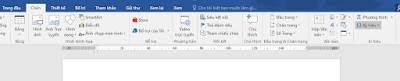 |
| Chọn thực đơn để chèn thêm ký hiệu toán tử khoa học vào trang tài liệu word |
Trong tab "Chèn", bạn sẽ thấy biểu tượng "Kí Hiệu Toán Học". Nhấn vào đó để mở cửa sổ chèn kí hiệu toán học.
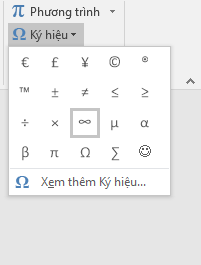
Bước 5: Lựa Chọn Kí Hiệu
Tại đây, bạn có thể lựa chọn kí hiệu toán học phù hợp và nhấn "OK".
Bước 6: Kiểm Tra Và Lưu
Kiểm tra xem kí hiệu đã được chèn đúng chưa. Sau đó, lưu văn bản của bạn.
Hy vọng hướng dẫn này đã giúp bạn chèn được công thức toán vào trang tài liệu word, đừng quên ghé thăm Blog Hướng Dẫn Nhanh HDN002 để cập nhật thêm nhiều hướng dẫn hữu ích về Ms Office 2016 và tin học văn phòng. Hãy để lại ý kiến và câu hỏi của bạn dưới đây để chúng ta có thể tương tác và chia sẻ thêm kiến thức. Chúc bạn thành công!
Đề xuất liên quan từ hdn002.blogspot.com:
Đăng ký:
Bài đăng (Atom)