Thứ Sáu, 17 tháng 11, 2023

Hướng Dẫn Office 2016: Hướng dẫn Cách Hoà Ô trong Bảng trên Word

Hướng dẫn Cách Hoà Ô trong Bảng trên Word 2016: Hướng Dẫn Office 2016


Chắc hẳn nhiều người sử dụng Word 2016 đã gặp khó khăn khi muốn hoà ô trong bảng. Trong bài viết này, chúng ta sẽ tìm hiểu từng bước chi tiết để thực hiện một cách dễ dàng và hiệu quả.

Bước 1: Mở Tài Liệu Word 2016 và Chọn Bảng

Bắt đầu bằng cách mở tài liệu Word 2016 của bạn và chọn bảng mà bạn muốn hoà ô.


Bước 2: Chọn Ô hoặc Các Ô cần Hoà

Click vào ô hoặc giữ Ctrl và click để chọn nhiều ô bạn muốn hoà.

Bước 3: Sử Dụng Công Cụ Hoà Ô

Trong thanh công cụ, tìm và chọn tùy chọn "Hoà Ô" hoặc "Combine Cells" tùy theo ngôn ngữ giao diện của bạn.


Bước 4: Kiểm Tra và Lưu Tài Liệu

Kiểm tra kết quả và lưu tài liệu của bạn. Bây giờ bạn đã thành công trong việc hoà ô trong bảng của mình trên Word 2016.

Đó là những bước đơn giản để thực hiện quy trình này. Đừng quên áp dụng nó vào công việc hàng ngày của bạn trên Office 2016 để tăng hiệu suất làm việc.

Bài này về Hướng Dẫn Office 2016: Hướng dẫn Cách Hoà Ô trong Bảng trên Word, nếu bạn muốn đọc thêm về các hướng dẫn khác trên Office 2016 và cập nhật thông tin mới nhất, đừng ngần ngại ghé thăm Blog Hướng Dẫn Nhanh HDN002. Chúng tôi sẽ liên tục chia sẻ những bí quyết và thủ thuật hữu ích. Cảm ơn bạn đã đọc!

>>> Hướng dẫn Định dạng Khổ Giấy Hiệu quả trên Word 2016: Bước đơn giản cho Tài liệu Chuyên nghiệp
Thứ Năm, 16 tháng 11, 2023

Hướng dẫn Định dạng Khổ Giấy Hiệu quả trên Word 2016: Bước đơn giản cho Tài liệu Chuyên nghiệp

 Hướng dẫn Định dạng Khổ Giấy Hiệu quả trên Word 2016: Bước đơn giản cho Tài liệu Chuyên nghiệp
Bước 1: Mở Tài Liệu Word 2016

  • Khám phá giao diện và chắc chắn rằng bạn đang làm việc trên tài liệu muốn định dạng.


Bước 2: Chọn Tùy Chọn Page Layout (Bố cục Trang)

  • Tìm tab "Page Layout" trên thanh công cụ và bắt đầu quá trình định dạng.


Bước 3: Thay Đổi Kích Thước Giấy

  • Nhấp vào mũi tên dọc xuống ở phần "Size" (Kích thước) và chọn khổ giấy mong muốn.

Bước 4: Tùy chỉnh Các Thông Số Trang

  • Điều chỉnh các thông số như lề, hướng giấy, và cách lề để phản ánh đúng định dạng mong muốn.

Bước 5: Kiểm tra Trước In

  • Sử dụng tính năng "Print Preview" để đảm bảo rằng tài liệu của bạn sẽ hiển thị đúng trên giấy in.


"Hy vọng bạn đã tận hưởng Hướng dẫn Định dạng Khổ Giấy Hiệu quả trên Word 2016: Bước đơn giản cho Tài liệu Chuyên nghiệp này! Để biết thêm bí quyết và hướng dẫn hữu ích, ghé thăm Blog Hướng dẫn nhanh hdn002 của chúng tôi. Hãy chia sẻ ý kiến và trải nghiệm của bạn trong phần bình luận để chúng tôi có thể cung cấp thêm thông tin hữu ích!"
>>> Cách lặp lại tiêu đề trong bảng khi sang trang trong Microsoft Word 2016

Thứ Tư, 15 tháng 11, 2023

Hướng dẫn Cách Lặp Lại Tiêu Đề trong Bảng khi Sang Trang trong Microsoft Word 2016 hdn002

 Hướng dẫn Cách Lặp Lại Tiêu Đề trong Bảng khi Sang Trang trong Microsoft Word 2016

Giới Thiệu

Trong bài hướng dẫn này, chúng ta sẽ tìm hiểu cách lặp lại tiêu đề trong bảng khi sang trang trong Microsoft Word 2016. Đây là một kỹ thuật quan trọng giúp tài liệu của bạn trở nên chuyên nghiệp và dễ đọc.

Bước 1: Mở Tài Liệu Word 2016

Bắt đầu bằng cách mở tài liệu Word 2016 và chọn bảng mà bạn muốn thực hiện việc lặp lại tiêu đề khi sang trang.

Bước 2: Chọn Bảng và Mở "Layout"

Click vào bảng và sau đó mở tab "Layout" ở thanh công cụ Word.


Bước 3: Thiết Lập Tiêu Đề để Lặp Lại

Trong tab "Layout", tìm và bật tùy chọn "Lặp lại tiêu đề hàng đầu trên mỗi trang". Điều này sẽ giúp tiêu đề của bạn hiển thị liên tục khi bảng sang trang.


Bước 4: Lưu và Kiểm Tra

Sau khi thiết lập, nhớ lưu tài liệu của bạn. Tiến hành kiểm tra bằng cách chuyển đến các trang khác nhau để đảm bảo rằng tiêu đề bảng được lặp lại đúng như mong đợi.

Tối Ưu Hóa với "Hướng Dẫn Office 2016"

Nếu bạn quan tâm đến các hướng dẫn khác về Office 2016, hãy ghé thăm Blog Hướng Dẫn Nhanh HDN002 để có thêm nhiều thông tin hữu ích.

Kết Luận

Với những bước đơn giản này, bạn đã thành công trong việc lặp lại tiêu đề trong bảng khi sang trang trong Microsoft Word 2016. Hãy áp dụng ngay để tạo ra tài liệu chuyên nghiệp và dễ đọc hơn.

>>> Cách Xóa Tài Liệu Trên Word 2016: Hướng Dẫn Chi Tiết từ A đến Z

Thứ Ba, 14 tháng 11, 2023

Cách Xóa Tài Liệu Trên Word 2016: Hướng Dẫn Chi Tiết từ A đến Z hdn002

 Cách Xóa Tài Liệu Trên Word 2016: Hướng Dẫn Chi Tiết từ A đến Z


Bạn đang gặp khó khăn khi muốn xóa một tài liệu đã lưu trên Word 2016? Hãy theo dõi bài viết này để có được hướng dẫn chi tiết từng bước.

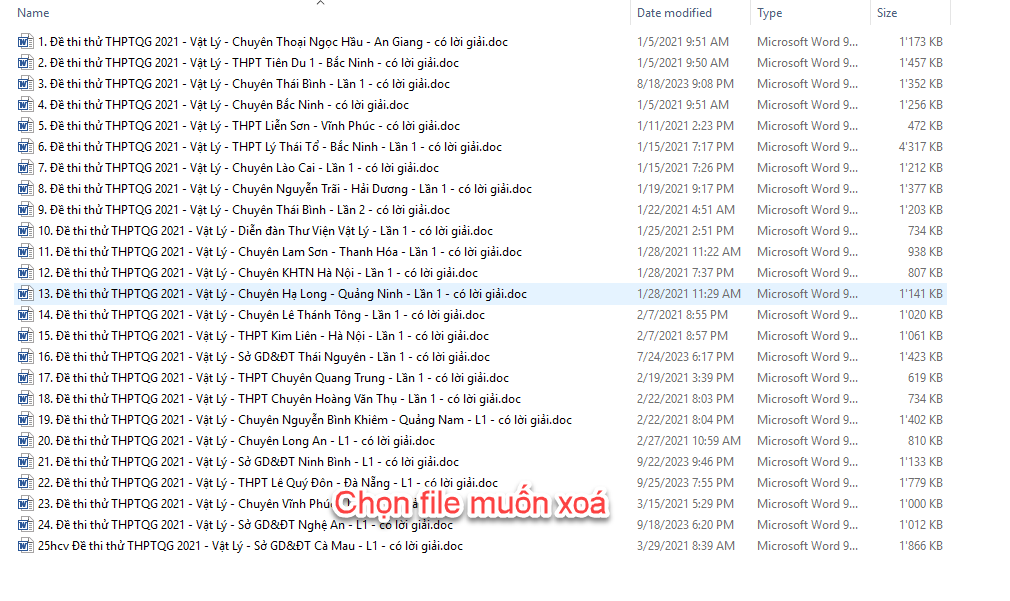
Bước 1: Mở Word 2016 và Chọn Tài Liệu Cần Xóa

Bắt đầu bằng cách mở Microsoft Word 2016 và chọn tài liệu mà bạn muốn xóa.

 Cách Xóa Tài Liệu Trên Word 2016: Hướng Dẫn Chi Tiết từ A đến Z hdn002

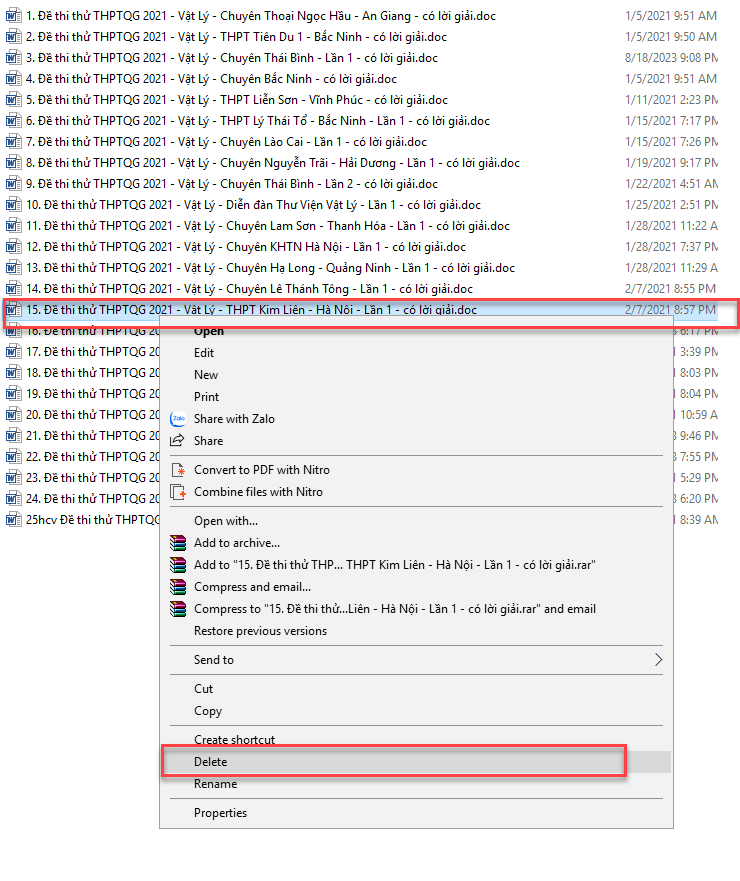
Bước 2: Nhấp Chuột Phải Và Chọn "Xóa"

Nhấp chuột phải vào tài liệu đã chọn, sau đó chọn tùy chọn "Xóa" từ menu xuất hiện.

 Cách Xóa Tài Liệu Trên Word 2016: Hướng Dẫn Chi Tiết từ A đến Z hdn002

Bước 3: Xác Nhận Xóa Tài Liệu

Một hộp thoại xác nhận sẽ xuất hiện. Nhấn "OK" để xác nhận việc xóa tài liệu.

Bước 4: Kiểm Tra Thùng Rác Word

Nếu muốn khôi phục tài liệu sau này, bạn có thể kiểm tra thùng rác Word. Nếu tài liệu vẫn ở đó, nhấp chuột phải và chọn "Khôi Phục".

Đây là Cách Xóa Tài Liệu Trên Word 2016: Hướng Dẫn Chi Tiết từ A đến Z, đừng quên ghé thăm "Blog Hướng Dẫn Nhanh HDN002" để cập nhật thêm nhiều hướng dẫn hữu ích khác. Chúc bạn thành công trong việc quản lý tài liệu trên Word 2016!

>>> Hướng Dẫn Chi Tiết: Các Cách Nhân Bản Tài Liệu Trên Word 2016

Thứ Hai, 13 tháng 11, 2023

Hướng Dẫn Chi Tiết: Các Cách Nhân Bản Tài Liệu Trên Word 2016 hdn002

Hướng Dẫn Chi Tiết: Các Cách Nhân Bản Tài Liệu Trên Word 2016

Bạn đang sử dụng Microsoft Word 2016 và muốn biết cách nhân bản tài liệu một cách hiệu quả? Bài viết này, Blog HDN002 sẽ hướng dẫn bạn từng bước chi tiết để thực hiện điều này.

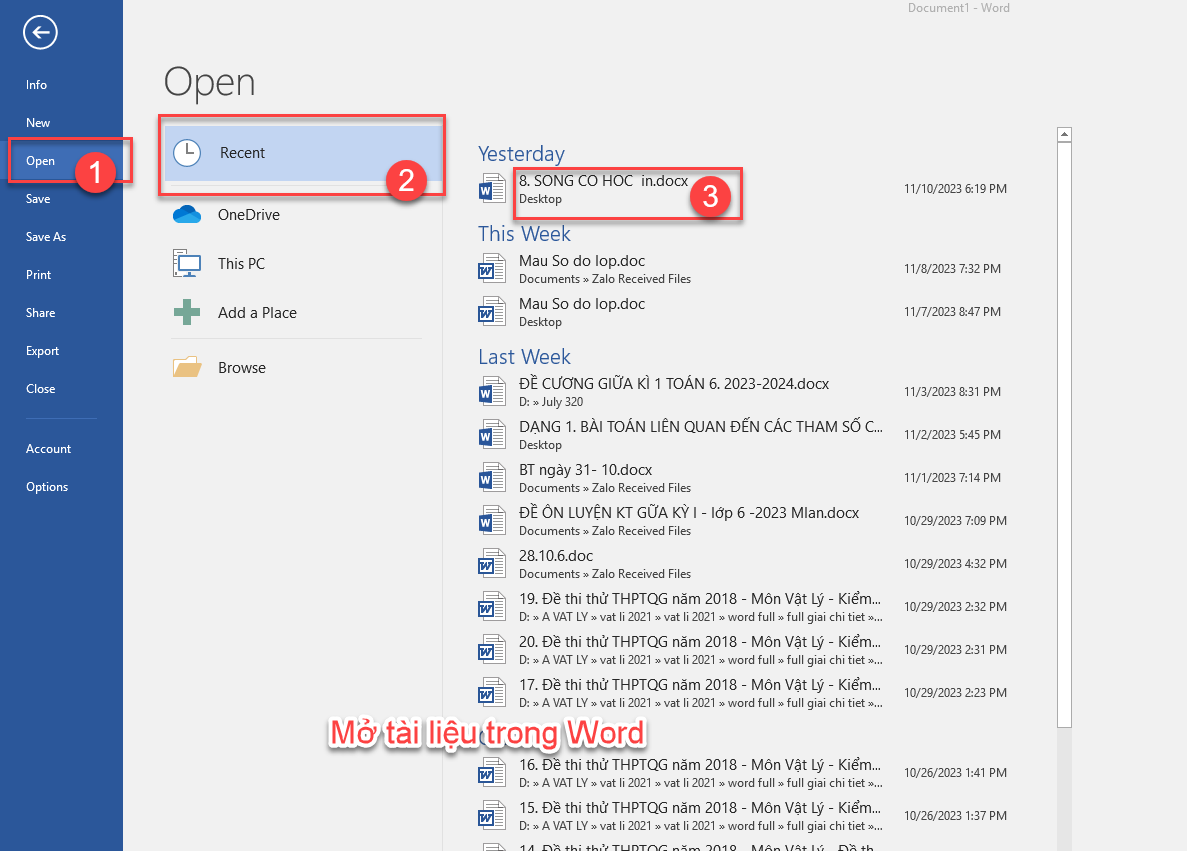
Bước 1: Mở Tài Liệu Cần Nhân Bản

Đầu tiên, hãy mở tài liệu mà bạn muốn nhân bản trong Word 2016. Sau đó, chúng ta sẽ bắt đầu quá trình nhân bản.

Hướng Dẫn Chi Tiết: Các Cách Nhân Bản Tài Liệu Trên Word 2016 hdn002

Bước 2: Sao Chép Nội Dung

Chọn vùng văn bản hoặc toàn bộ nội dung của tài liệu cần nhân bản. Sử dụng phím tắt hoặc nhấp chuột phải và chọn "Sao chép."

Hướng Dẫn Chi Tiết: Các Cách Nhân Bản Tài Liệu Trên Word 2016 hdn002

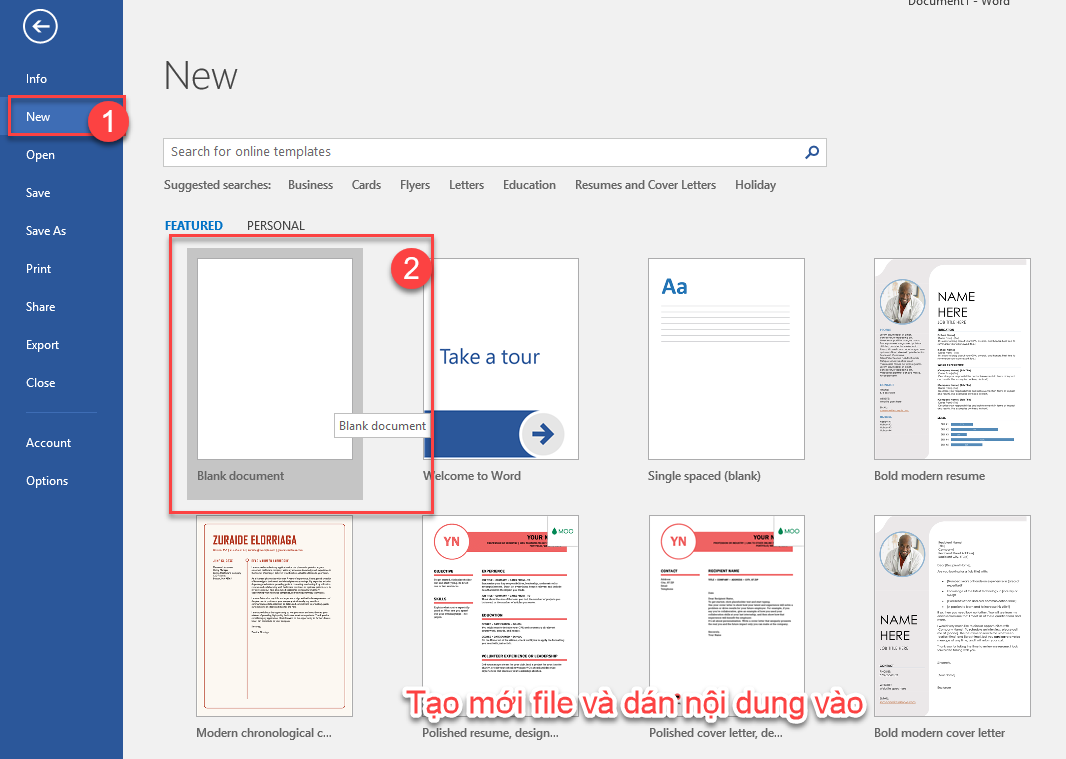
Bước 3: Tạo Tài Liệu Mới

Mở một tài liệu mới hoặc một trang trắng, sau đó chọn "Dán" để đưa nội dung đã sao chép vào tài liệu mới của bạn.

Hướng Dẫn Chi Tiết: Các Cách Nhân Bản Tài Liệu Trên Word 2016 hdn002

Bước 4: Lưu Tài Liệu Nhân Bản

Lưu tài liệu mới với một tên khác để tránh ghi đè tài liệu gốc. Điều này giúp bảo vệ tài liệu gốc và giữ nguyên nó.

Bạn vừa xem Hướng Dẫn Chi Tiết: Các Cách Nhân Bản Tài Liệu Trên Word 2016 trên Blog hdn002, đừng quên ghé thăm Blog Hướng Dẫn Nhanh HDN002 để cập nhật thêm nhiều hướng dẫn hữu ích khác! Hãy chia sẻ ý kiến của bạn hoặc đặt câu hỏi nếu cần thêm sự giúp đỡ.

>>> Liên quan:Hướng dẫn Mở Tài Liệu trên Word 2016: cách mở một tài liệu đã lưu