
Hướng Dẫn Chi Tiết: Các Cách Nhân Bản Tài Liệu Trên Word 2016
Bạn đang sử dụng Microsoft Word 2016 và muốn biết cách nhân bản tài liệu một cách hiệu quả? Bài viết này, Blog HDN002 sẽ hướng dẫn bạn từng bước chi tiết để thực hiện điều này.
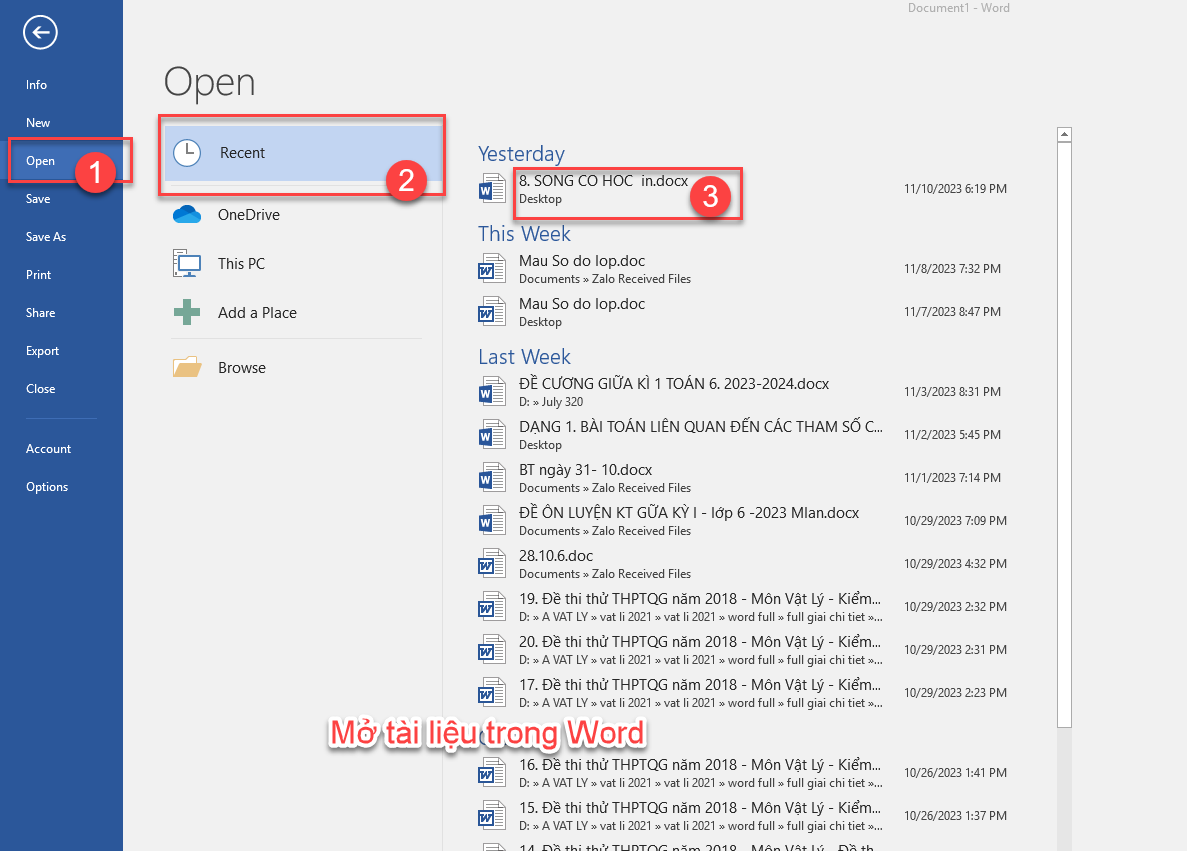
Bước 1: Mở Tài Liệu Cần Nhân Bản
Đầu tiên, hãy mở tài liệu mà bạn muốn nhân bản trong Word 2016. Sau đó, chúng ta sẽ bắt đầu quá trình nhân bản.
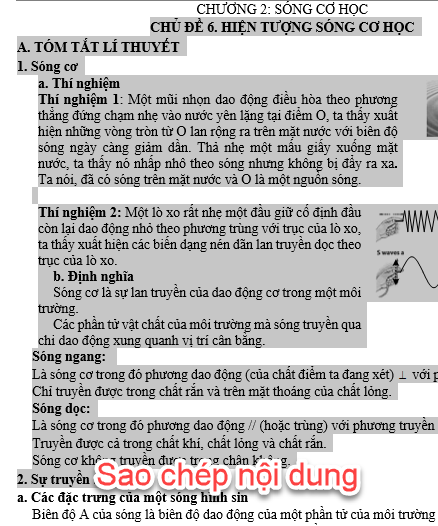
Bước 2: Sao Chép Nội Dung
Chọn vùng văn bản hoặc toàn bộ nội dung của tài liệu cần nhân bản. Sử dụng phím tắt hoặc nhấp chuột phải và chọn "Sao chép."
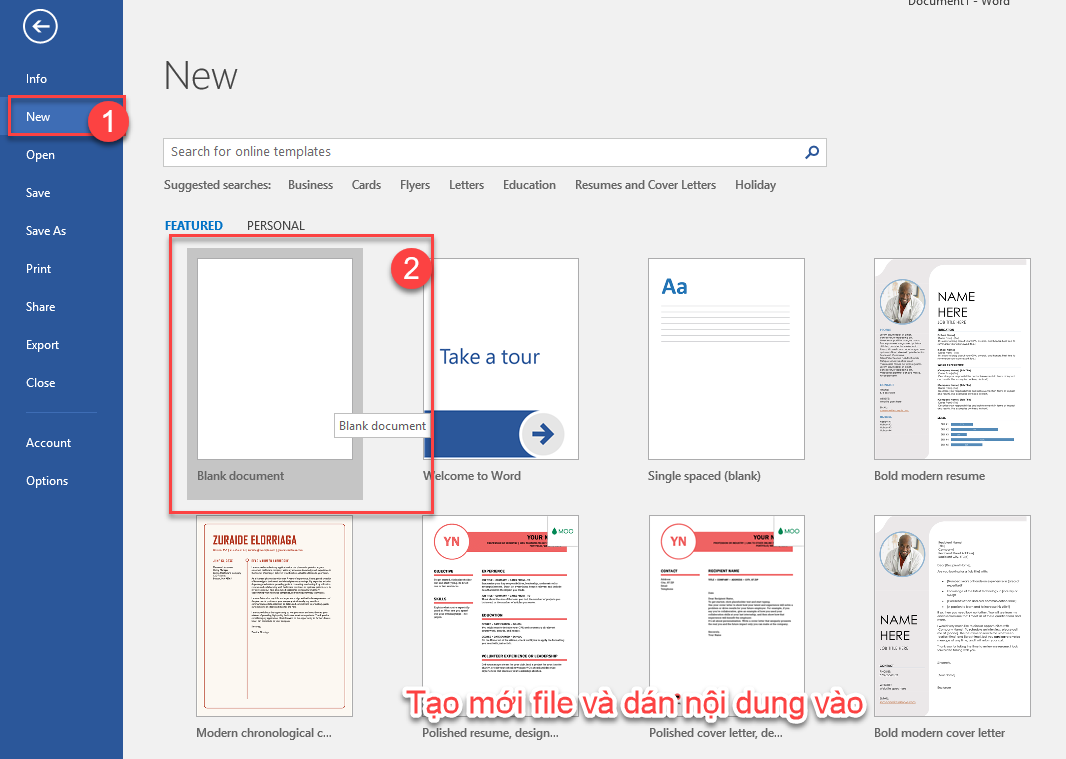
Bước 3: Tạo Tài Liệu Mới
Mở một tài liệu mới hoặc một trang trắng, sau đó chọn "Dán" để đưa nội dung đã sao chép vào tài liệu mới của bạn.
Bước 4: Lưu Tài Liệu Nhân Bản
Lưu tài liệu mới với một tên khác để tránh ghi đè tài liệu gốc. Điều này giúp bảo vệ tài liệu gốc và giữ nguyên nó.
Bạn vừa xem Hướng Dẫn Chi Tiết: Các Cách Nhân Bản Tài Liệu Trên Word 2016 trên Blog hdn002, đừng quên ghé thăm Blog Hướng Dẫn Nhanh HDN002 để cập nhật thêm nhiều hướng dẫn hữu ích khác! Hãy chia sẻ ý kiến của bạn hoặc đặt câu hỏi nếu cần thêm sự giúp đỡ.
>>> Liên quan:Hướng dẫn Mở Tài Liệu trên Word 2016: cách mở một tài liệu đã lưu
Không có nhận xét nào:
Đăng nhận xét