
Tổng Hợp Các Phím Tắt Hữu Dụng Khi Trình Chiếu PowerPoint: Bí Quyết Thuyết Trình Chuyên Nghiệp
Trong thời đại công nghệ hiện nay, việc thuyết trình không chỉ đòi hỏi nội dung hấp dẫn mà còn yêu cầu kỹ năng sử dụng thành thạo các công cụ hỗ trợ. Một trong những yếu tố giúp bạn nâng tầm phần trình bày là khả năng sử dụng phím tắt trong PowerPoint. Bài viết này sẽ giúp bạn khám phá những phím tắt hữu ích nhất khi trình chiếu PowerPoint, giúp bạn tiết kiệm thời gian và tạo ấn tượng chuyên nghiệp.
Lợi Ích Khi Sử Dụng Phím Tắt Trong Trình Chiếu PowerPoint
Sử dụng phím tắt trong PowerPoint không chỉ giúp bạn thao tác nhanh hơn mà còn mang lại nhiều lợi ích khác. Tăng sự tập trung: Bạn có thể điều khiển trình chiếu mượt mà mà không cần rời tay khỏi bàn phím. Tăng tính chuyên nghiệp: Việc sử dụng phím tắt tạo cảm giác bạn là người có kỹ năng thuyết trình cao cấp. Tiết kiệm thời gian: Các thao tác diễn ra nhanh gọn hơn, không làm gián đoạn quá trình trình bày. Bạn đã từng sử dụng phím tắt nào khi trình chiếu chưa? Hãy chia sẻ trải nghiệm của bạn trong phần bình luận nhé!
Danh Sách Các Phím Tắt Hữu Dụng Khi Trình Chiếu PowerPoint
1. Các Phím Tắt Cơ Bản Khi Điều Khiển Slide
Phím N hoặc Mũi tên phải: Chuyển đến slide tiếp theo.
Phím P hoặc Mũi tên trái: Quay lại slide trước đó.
Phím Home: Nhảy về slide đầu tiên.
Phím End: Nhảy đến slide cuối cùng.
Phím Esc: Thoát khỏi chế độ trình chiếu.
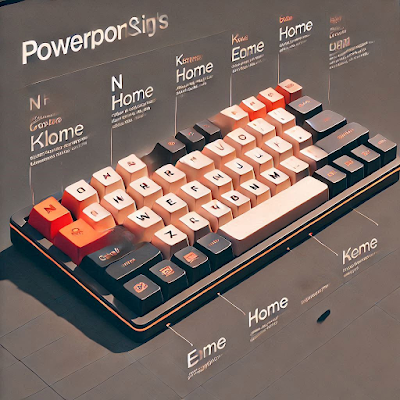
Một slide PowerPoint với bàn phím, trong đó các phím như N, P, Home và End được làm nổi bật.
2. Các Phím Tắt Dành Cho Hiệu Ứng Và Chuyển Động
Phím số + Enter: Chuyển đến slide cụ thể.
Phím B: Làm đen màn hình.
Phím W: Làm trắng màn hình.
Phím H: Chuyển sang slide tiếp theo mà không kích hoạt hiệu ứng.

Một người thuyết trình nhấn phím B để làm tối màn hình trong khi giao tiếp với khán giả.
3. Các Phím Tắt Tăng Tương Tác Với Khán Giả
Ctrl + L: Hiển thị con trỏ laser.
Ctrl + P: Chuyển con trỏ thành bút.
Ctrl + E: Xóa toàn bộ nét vẽ.

Một slide với con trỏ laser và các nét vẽ được làm nổi bật.
4. Các Phím Tắt Quản Lý Thời Gian
S: Bắt đầu hoặc tạm dừng đồng hồ.
T: Đặt lại thời gian.
F1: Hiển thị danh sách phím tắt.
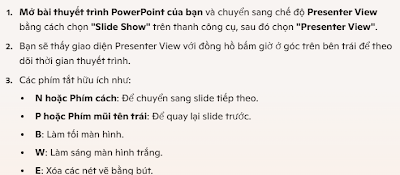
Giao diện Presenter View với đồng hồ và danh sách phím tắt.
Lời Khuyên Khi Sử Dụng Phím Tắt Trong PowerPoint
Hãy thực hành trước buổi thuyết trình. Kết hợp với Presenter View để dễ theo dõi thời gian. Chọn các phím phù hợp với phong cách trình bày của bạn.
Xem thêm thông tin về PowerPoint tại Wikipedia.
Làm Thế Nào Để Ghi Nhớ Các Phím Tắt Trong PowerPoint?
In danh sách phím tắt và đặt trước bàn làm việc. Sử dụng thường xuyên. Học theo nhóm chức năng để dễ nhớ hơn.
Kết Luận: Làm Chủ Trình Chiếu Với Các Phím Tắt PowerPoint
Sử dụng phím tắt giúp tăng tốc độ làm việc, cải thiện sự chuyên nghiệp trong các buổi thuyết trình. Bắt đầu luyện tập ngay hôm nay để làm chủ mọi sân khấu!
Xem thêm bài hướng dẫn trình chiếu PowerPoint đầy đủ trên blog của tôi.
Chúc bạn thành công với mọi bài thuyết trình của mình!