Trong bài viết này, chúng ta sẽ đào sâu vào các tính năng hữu ích của thẻ Font trong giao diện phần mềm Microsoft Word 2016. Hãy cùng nhau tìm hiểu từng bước chi tiết để tận dụng đầy đủ tiềm năng của Ms Office 2016.

Blog hướng dẫn nhanh Microsoft office hdn002
Thứ Năm, 4 tháng 1, 2024
Khám Phá Các Tính Năng Đặc Biệt của Thẻ Font trong Microsoft Word 2016: Hướng Dẫn Ms Office 2016 - hdn002
Thứ Sáu, 29 tháng 12, 2023
Hướng dẫn Cách Chèn Phương Trình Toán Học trong Microsoft Word | Tin Học Văn Phòng Ms Office 2016
Hướng dẫn Cách Chèn Phương Trình Toán Học trong Microsoft Word 2016 | Tin Học Văn Phòng Ms Office 2016
Bài viết này, hdn002 sẽ hướng dẫn bạn từng bước cách chèn phương trình toán học trong văn bản trên phần mềm Microsoft Word 2016.
Đầu tiên, mở Word 2016 và chọn tab "Insert."
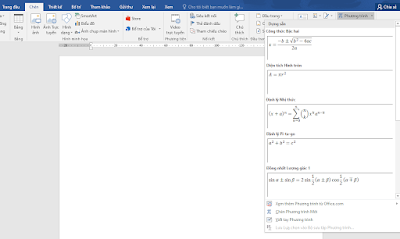 |
| mở File Word và chọn tab "Insert" để chèn phương trình toán học vào trang word |
Mở Microsoft Word 2016 và Chọn Insert: Bắt đầu bằng cách mở Word 2016 và chọn tab "Insert" ở thanh công cụ. Xem thêm như hình ảnh minh họa ở trên.
Chọn Phương Trình Toán Học: Tiếp theo, chọn biểu tượng "Equation" trong menu Insert để mở khung làm việc cho phép chèn phương trình.
Chèn Phương Trình: Trong khung làm việc, bạn có thể nhập trực tiếp hoặc sử dụng các biểu tượng để thêm các ký tự toán học.
ở đây, bạn có thể chèn phương trình thông dụng theo mẫu có sắn, hoặc soạn thảo một phương trình toán học theo ý định của mình.
Tùy Chỉnh Phương Trình: Sử dụng các tùy chọn tùy chỉnh để điều chỉnh kích thước, màu sắc và kiểu của phương trình.
Cuối cùng, lưu ý rằng việc này rất hữu ích trong tin học văn phòng và sẽ giúp bạn nhanh chóng làm cho văn bản của mình trở nên chuyên nghiệp và hiệu quả. Tất nhiên cần thao tác nhiều lần bạn mới sử dụng thành thạo được, hãy kiên trì nhé.
Chúc bạn biết cách chèn phương trình toán học vào trang word của mình thành công!
Nếu bạn quan tâm đến thêm hướng dẫn về Ms Office 2016 và tin học văn phòng, đừng quên ghé thăm Blog Hướng dẫn nhanh hdn002 tại https://hdn002.blogspot.com.
Đề xuất liên quan từ hdn002.blogspot.com:
Thứ Sáu, 22 tháng 12, 2023
Bí quyết Hướng dẫn Chèn Mô hình 3D trực tiếp vào Tài liệu với Microsoft Word 2016 Hdn002 blog
Chào độc giả thân mến của hdn002,
Bạn đang muốn tạo sự độc đáo cho tài liệu của mình bằng cách chèn mô hình 3D trực tiếp vào Microsoft Word 2016? Hãy theo dõi hướng dẫn chi tiết dưới đây để có bước đi đầu tiên trong thế giới sáng tạo của Ms Office 2016.
Bước 1: Mở Microsoft Word 2016
Mở chương trình Word và mở tài liệu bạn muốn thêm mô hình 3D.
Bước 2: Chọn Nơi Chèn Mô Hình
Chọn nơi bạn muốn chèn mô hình 3D. Điều này có thể là slide trong trình trình bày hoặc vị trí cụ thể trong văn bản.
Bước 3: Chèn Mô Hình 3D
Trong thanh Ribbon, chọn tab "Chèn" và sau đó chọn "Mô hình 3D". Duyệt và chọn mô hình 3D từ thư viện của bạn hoặc tải về từ trực tuyến.
Bước 4: Tùy chỉnh và Định vị
Tùy chỉnh mô hình theo mong muốn của bạn. Bạn có thể xoay, co giãn và di chuyển nó để phù hợp với nội dung của bạn.
Bước 5: Hoàn tất và Kiểm tra
Sau khi tùy chỉnh xong, nhấn "OK" để chèn mô hình vào tài liệu. Kiểm tra xem nó hiển thị đúng như bạn mong đợi không.
Cuối bài, đừng quên ghé thăm "Blog Hướng dẫn nhanh hdn002" để cập nhật thêm nhiều hướng dẫn hữu ích khác. Mời bạn đọc tại https://hdn002.blogspot.com.
Hy vọng bạn sẽ tận hưởng quá trình sáng tạo với Microsoft Word 2016 theo hướng dẫn của chúng tôi. Đừng ngần ngại chia sẻ ý kiến hoặc thắc mắc của bạn dưới đây. Chúc bạn thành công!
Đề xuất liên quan từ hdn002.blogspot.com:
Thứ Bảy, 16 tháng 12, 2023
Hướng Dẫn Ms Office 2016: Tận Hưởng Các Tính Năng Thẻ Home Trên Word 2016
Word 2016 của Microsoft Office 2016 mang đến nhiều tính năng hữu ích, và trong bài viết này, chúng ta sẽ tập trung vào thẻ Home để tận dụng một cách hiệu quả nhất. Dưới đây là hướng dẫn chi tiết từng tính năng của thẻ Home:
1. Tạo văn bản nhanh chóng
Nhấn mạnh vào khả năng tạo văn bản một cách nhanh chóng và thuận tiện, giúp bạn bắt đầu dự án của mình mà không mất nhiều thời gian.
Khi làm việc với Word 2016, tính năng tạo văn bản nhanh chóng trên thẻ Home giúp bạn bắt đầu dự án một cách thuận tiện. Đầu tiên, mở Word và chọn thẻ Home. Tại đây, bạn sẽ thấy các biểu tượng quen thuộc cho các công cụ định dạng văn bản.
Để bắt đầu một đoạn văn mới, đơn giản nhấn vào biểu tượng "A" ở góc trái để thêm văn bản. Sau đó, bắt đầu gõ nội dung của bạn.
Để tạo tiêu đề, nhấn vào các tùy chọn tiêu đề có sẵn, hoặc bạn có thể làm cho văn bản nổi bật bằng cách sử dụng các tùy chọn in đậm, in nghiêng, hoặc gạch chân.
Với tính năng này, bạn có thể khởi đầu dự án của mình một cách nhanh chóng và dễ dàng, tiết kiệm thời gian và tập trung vào nội dung quan trọng của bạn.
2. Định dạng văn bản
Tận dụng các tùy chọn định dạng như in đậm, in nghiêng, gạch chân để làm cho văn bản của bạn trở nên linh hoạt và dễ đọc.
Trong thẻ Home của Word 2016, tính năng định dạng văn bản cho phép bạn làm cho văn bản trở nên linh hoạt và dễ đọc. Dưới đây là các bước chi tiết:
In đậm, in nghiêng, gạch chân: Sử dụng các biểu tượng in đậm (B), in nghiêng (I), và gạch chân (U) để làm nổi bật từ hoặc đoạn văn cần chú ý.
Màu sắc văn bản: Bạn có thể thay đổi màu sắc của văn bản để tạo điểm nhấn hoặc tương thích với thiết kế tổng thể của văn bản.
Kích thước văn bản: Thay đổi kích thước văn bản để làm nổi bật tiêu đề hoặc giảm kích thước cho các đoạn văn thông tin.
Sử dụng những tính năng này một cách sáng tạo để tạo ra văn bản độc đáo và chuyên nghiệp. Tính năng định dạng văn bản trên thẻ Home giúp bạn tự do sáng tạo trong việc trình bày nội dung của mình một cách hiệu quả.
3. Sử dụng danh sách hiệu quả
Hướng dẫn cách sử dụng tính năng danh sách để tổ chức thông tin của bạn một cách có tổ chức và rõ ràng.
Trên thẻ Home của Word 2016, tính năng danh sách là một công cụ mạnh mẽ để tổ chức thông tin một cách có tổ chức và rõ ràng. Dưới đây là cách bạn có thể sử dụng danh sách một cách hiệu quả:
Danh sách động: Chọn biểu tượng danh sách số hoặc bullet để bắt đầu một danh sách. Sau đó, nhập mục đầu tiên và nhấn Enter để thêm mục tiếp theo tự động.
Đánh số và đánh dấu: Word cung cấp nhiều kiểu đánh số và đánh dấu khác nhau. Chọn kiểu phù hợp với cấu trúc nội dung của bạn.
Thay đổi cấp độ: Sử dụng tùy chọn thụt lề để tạo danh sách con và danh sách mức cao hơn, giúp hiển thị cấu trúc hệ thống trong nội dung của bạn.
Với tính năng này, bạn có thể tạo ra danh sách dễ đọc và hiệu quả, giúp độc giả theo dõi thông tin một cách thuận lợi và hấp dẫn.
4. Kiểm soát định dạng đoạn văn
Thay đổi định dạng đoạn văn dễ dàng với thẻ Home, giúp bài viết của bạn trở nên chuyên nghiệp và thú vị.
Cuối bài, nếu bạn quan tâm đến những hướng dẫn chi tiết khác về Ms Office 2016, hãy ghé thăm "Blog Hướng Dẫn Nhanh HDN002" tại https://hdn002.blogspot.com để cập nhật thêm thông tin hữu ích. Hãy khám phá thêm về cách tận dụng đầy đủ sức mạnh của Microsoft Office 2016!
Đề xuất liên quan từ hdn002.blogspot.com:
Thứ Sáu, 15 tháng 12, 2023
Hướng Dẫn Chi Tiết Các Tính Năng của Thẻ Insert trong Word 2016: Đơn giản và Hiệu Quả - hdn002.blogspot.com
Hướng Dẫn Chi Tiết Các Tính Năng của Thẻ Insert trong Word 2016: Đơn giản và Hiệu Quả
Nếu bạn đang sử dụng Microsoft Word 2016 và muốn tận dụng hết các tính năng của thẻ Insert, hãy đọc tiếp hướng dẫn chi tiết dưới đây. Chúng tôi sẽ cung cấp từng bước một để giúp bạn làm quen và sử dụng hiệu quả.
Tính Năng 1: Insert Picture
Bước 1: Mở Word và chọn thẻ "Insert". Bước 2: Nhấn vào "Picture" và chọn hình ảnh từ máy tính. Bước 3: Tuỳ chỉnh kích thước và vị trí hình ảnh.
Tính Năng 2: Insert Table
Bước 1: Chọn thẻ "Insert" và nhấn vào "Table". Bước 2: Kéo chuột để chọn số cột và hàng. Bước 3: Điền nội dung vào các ô của bảng.
... (Lặp lại cho các tính năng còn lại)
Tính Năng 3: Insert Hyperlink
Bước 1: Chọn vị trí cần chèn liên kết. Bước 2: Nhấn vào "Hyperlink" trong thẻ "Insert". Bước 3: Nhập địa chỉ liên kết và xác nhận.
Tối Ưu SEO: Hướng Dẫn Ms Office 2016
Nếu bạn muốn khám phá thêm về các tính năng của Microsoft Office 2016 và nhận những hướng dẫn nhanh hơn, hãy ghé thăm Blog Hướng Dẫn Nhanh HDN002. Chúng tôi cam kết cung cấp nhiều thông tin hữu ích và chi tiết nhất về Microsoft Office.
Hãy thực hành ngay để tận dụng tối đa Microsoft Word 2016 với các tính năng mạnh mẽ từ thẻ Insert!
Đề xuất liên quan từ hdn002.blogspot.com:
Đăng ký:
Bài đăng (Atom)