Hướng dẫn Ms Office 2016: Tận hưởng tính năng của thanh Backstage Views trên Word
Trong bài viết này, chúng ta sẽ chi tiết từng bước sử dụng tính năng thanh Backstage Views trong Microsoft Word 2016. Đây là một phần quan trọng của giao diện người dùng, và việc hiểu rõ nó sẽ giúp bạn tối ưu hóa trải nghiệm làm việc với Ms Office 2016.
1. Mở Thanh Backstage Views
Bắt đầu bằng cách mở Word 2016 và chọn tab "File" để truy cập thanh Backstage Views. Đây là nơi chứa các tính năng quan trọng như lưu trữ, in ấn, và quản lý tài liệu.
2. Lưu và Mở Tài Liệu
Trong thanh Backstage Views, bạn có thể lưu tài liệu hiện tại hoặc mở một tài liệu đã tồn tại. Hãy nhấn vào các tùy chọn "Save" hoặc "Open" để thực hiện các chức năng này.
3. Quản Lý Phiên Bản
Thanh Backstage Views cũng cung cấp khả năng quản lý phiên bản tài liệu. Bạn có thể xem lịch sử chỉnh sửa, khôi phục lại phiên bản trước đó, giúp tối ưu hóa quá trình làm việc đồng đội.
4. In Ấn và Chia Sẻ
Với tính năng in ấn và chia sẻ, bạn có thể tùy chỉnh cài đặt in ấn và chia sẻ tài liệu một cách dễ dàng. Điều này làm giảm thời gian và tăng tính tiện ích.
Cuối bài viết, đừng quên ghé thăm "Blog Hướng dẫn nhanh hdn002" tại đường link https://hdn002.blogspot.com để cập nhật thêm nhiều hướng dẫn hữu ích khác về Ms Office 2016. Chúc bạn thành công trong việc khám phá và sử dụng các tính năng hữu ích này.
Hướng dẫn Ms Office 2016: Sử dụng hiệu quả thanh Quick Access Toolbar trong Word
Microsoft Office 2016 mang đến nhiều tính năng hữu ích, trong đó thanh Quick Access Toolbar (QAT) là một công cụ quan trọng giúp tối ưu hóa trải nghiệm làm việc. Dưới đây là hướng dẫn chi tiết về các tính năng của thanh Quick Access Toolbar trên Word 2016.
1. Thêm và Tùy chỉnh Quick Access Toolbar
Để bắt đầu, bạn có thể thêm các lệnh thường sử dụng lên thanh Quick Access Toolbar. Nhấp chuột phải trên lệnh cần thêm và chọn "Thêm vào thanh Quick Access Toolbar."
2. Sắp xếp Thứ tự Các Lệnh
Điều chỉnh thứ tự của các lệnh trên thanh QAT giúp bạn dễ dàng truy cập vào chúng theo ưu tiên công việc của mình. Kéo và thả để sắp xếp lại theo mong muốn.
3. Làm Việc Với Tính Năng Tùy Chỉnh
Quick Access Toolbar không chỉ giới hạn ở việc thêm lệnh sẵn có. Bạn có thể tùy chỉnh nó bằng cách chọn "Tùy chọn thanh Quick Access Toolbar" để thêm các lệnh tùy chỉnh hoặc loại bỏ những lệnh không cần thiết.
Kết luận
Trên tất cả, sử dụng thanh Quick Access Toolbar trên Word 2016 sẽ giúp bạn tiết kiệm thời gian và tăng hiệu suất công việc. Hãy thử áp dụng những hướng dẫn trên và trải nghiệm sự thuận tiện ngay từ bây giờ!
Cuối bài, đừng quên ghé thăm "Blog Hướng dẫn nhanh hdn002" tại https://hdn002.blogspot.com để cập nhật thêm nhiều thông tin hữu ích về Microsoft Office và các ứng dụng khác!
Lời Kết
Với bài viết này, hy vọng bạn sẽ nắm vững cách sử dụng thanh Quick Access Toolbar trên Word 2016. Đừng quên trải nghiệm thêm tại blog hdn002 để có thêm nhiều hướng dẫn hữu ích khác. Chúc bạn thành công!
Hướng dẫn Ms Office 2016: Sử dụng hiệu quả thanh Ribbon trên Word
Trong bài viết này, chúng ta sẽ chi tiết hóa mỗi tính năng quan trọng của thanh Ribbon trong Microsoft Word 2016. Đọc hết để hiểu rõ cách tận dụng những công cụ hữu ích này để nâng cao hiệu suất làm việc của bạn nhé.
1. Mở đầu:
Trong giao diện của Microsoft Word, "thanh Ribbon" là một phần quan trọng hiển thị các lệnh và chức năng của chương trình.
Thanh Ribbon chứa các tab (như Home, Insert, Page Layout, và các tab khác) mỗi tab chứa một nhóm các lệnh tương ứng với các chức năng cụ thể, như định dạng văn bản, chèn hình ảnh, sắp xếp trang, và nhiều hơn nữa.
Các lệnh và chức năng này được tổ chức một cách logic để người dùng dễ dàng tìm và sử dụng.
2. Tìm Hiểu Từng Mục Trong Ribbon:
Hướng dẫn chi tiết từng mục, từng tab trong thanh Ribbon, bắt đầu từ "File" đến "View". Mô tả sự quan trọng và cách sử dụng chúng. Dưới đây là hướng dẫn chi tiết từng tab trong thanh Ribbon của Microsoft Word, bắt đầu từ tab "File" đến "View", cùng với mô tả về sự quan trọng và cách sử dụng của mỗi tab:
File (Tệp) Tab:
Quan trọng: Tab "File" chứa các tùy chọn liên quan đến các tệp, như tạo, mở, lưu, in, và xuất bản tài liệu.
Cách sử dụng: Bằng cách nhấp vào tab "File", bạn có thể truy cập vào các tùy chọn như New (Mới) để tạo tài liệu mới, Open (Mở) để mở tài liệu hiện có, Save (Lưu) để lưu tài liệu, Print (In) để in, và các tùy chọn khác như Export (Xuất) và Share (Chia sẻ).
Home (Trang Chính) Tab:
Quan trọng: Tab "Home" chứa các công cụ phổ biến như định dạng văn bản, cắt, sao chép, dán, và kiểu chữ.
Cách sử dụng: Tại đây, bạn có thể tìm các công cụ để định dạng văn bản như font, kích thước font, màu sắc, định dạng đoạn văn bản, và các công cụ biên tập phổ biến như cut (cắt), copy (sao chép), và paste (dán).
Insert (Chèn) Tab:
Quan trọng: Tab "Insert" chứa các công cụ để chèn các phần tử như hình ảnh, bảng, siêu liên kết, và các phần tử khác vào tài liệu.
Cách sử dụng: Tại đây, bạn có thể chèn hình ảnh, shapes (hình dạng), bảng, siêu liên kết, tiêu đề, và các phần tử khác vào tài liệu của bạn.
Design (Thiết Kế) Tab:
Quan trọng: Tab "Design" cung cấp các công cụ để định dạng tổng thể của tài liệu, bao gồm chủ đề, màu sắc, và font.
Cách sử dụng: Ở đây, bạn có thể chọn chủ đề cho tài liệu, thay đổi màu sắc, và chọn font chung cho toàn bộ tài liệu.
Page Layout (Bố Cục Trang) Tab:
Quan trọng: Tab "Page Layout" chứa các công cụ để định dạng bố cục và kiểu trang của tài liệu.
Cách sử dụng: Tại đây, bạn có thể thay đổi kích thước trang, cỡ lề, cỡ giấy, và kiểu trang như cách chia cột.
References (Tài Liệu Tham Khảo) Tab:
Quan trọng: Tab "References" cung cấp các công cụ để quản lý tài liệu tham khảo, chẳng hạn như tạo chú thích, bảng biểu, và trích dẫn.
Cách sử dụng: Tại đây, bạn có thể chèn chú thích, tạo bảng biểu, quản lý trích dẫn, và tạo bài báo cáo kết thúc.
Mailings (Gửi Email) Tab:
Quan trọng: Tab "Mailings" cung cấp các công cụ để tạo và quản lý tài liệu địa chỉ, thư gửi hàng loạt và thư mẫu.
Cách sử dụng: Tại đây, bạn có thể tạo thư gửi hàng loạt, tạo tài liệu địa chỉ, và sử dụng các chức năng khác liên quan đến gửi email.
Quan trọng: Tab "Review" cung cấp các công cụ để kiểm tra và chỉnh sửa tài liệu, bao gồm kiểm tra chính tả và ngữ pháp, thay đổi sửa đổi, và theo dõi thay đổi.
Cách sử dụng: Ở đây, bạn có thể kiểm tra chính tả và ngữ pháp, sử dụng từ điển, thay đổi và theo dõi sửa đổi, và quản lý ý kiến và thay đổi.
View (Xem) Tab:
Quan trọng: Tab "View" cho phép bạn chuyển đổi giữa các chế độ xem khác nhau của tài liệu, như xem trang, xem đọc, và xem trình bày.
Cách sử dụng: Tại đây, bạn có thể chuyển đổi giữa các chế độ xem, chỉnh sửa thanh công cụ, và kiểm soát hiển thị của thanh Ribbon.
Hy vọng rằng hướng dẫn này sẽ giúp bạn hiểu rõ hơn về các tab trong thanh Ribbon của Microsoft Word và cách sử dụng chúng để tạo và chỉnh sửa tài liệu của mình một cách hiệu quả.
Bằng cách này, bạn sẽ có cái nhìn toàn diện về các mục quan trọng trong thanh Ribbon và cách chúng có thể tối ưu hóa quá trình làm việc trong Word 2016.
Bạn có thể tìm hiểu thêm các Hướng dẫn cách tùy chỉnh thanh Ribbon để phản ánh nhu cầu công việc cụ thể của bạn. Làm thế nào để thêm hoặc ẩn các mục không cần thiết.
Có nhiều Chia sẻ mẹo về cách sử dụng tính năng tìm kiếm để nhanh chóng định vị và sử dụng các chức năng cụ thể trên thanh Ribbon.
Với bài viết này, bạn sẽ không chỉ nắm vững các tính năng của thanh Ribbon trên Word 2016 mà còn có thêm những mẹo và sự linh hoạt khi làm việc với Microsoft Office. Mời bạn thường xuyên ghé thăm "Blog Hướng dẫn nhanh hdn002" tại https://hdn002.blogspot.com để cập nhật thêm kiến thức về Ms Office 2016.
Hướng dẫn cách chèn ngắt trang cứng trên Microsoft Word 2016 - Hướng dẫn Ms Office 2016
Bạn bắt đầu bài viết bằng cách giới thiệu về tầm quan trọng của việc chèn ngắt trang cứng trong Microsoft Word 2016 để định dạng văn bản một cách chuyên nghiệp. Sau đó, hãy bắt đầu từng bước một:
Bước 1: Mở Tài Liệu Word
Khám phá cách mở tài liệu Word 2016 và chuẩn bị để thêm ngắt trang cứng.
Bước 2: Chọn Vị Trí Ngắt Trang
Hướng dẫn độc giả cách xác định nơi muốn chèn ngắt trang cứng trong tài liệu.
Bước 3: Truy cập Tab "Giao diện"
Hướng dẫn sử dụng tab "Giao diện" để tìm các tùy chọn ngắt trang cứng.
Bước 4: Chọn Loại Ngắt Trang Cứng
Mô tả từng loại ngắt trang cứng và cách lựa chọn phù hợp với nhu cầu cụ thể.
Trong bước 4, bạn có thể đề cập đến các loại ngắt trang cứng như sau:
Ngắt trang kế tiếp (Next Page):
Một ngắt trang cứng đưa nội dung mới lên trang mới và bắt đầu từ đầu trang.
Ngắt trang liền trước (Continuous):
Loại này tạo một ngắt trang mà không bắt đầu từ đầu trang mới, thích hợp để chia nhỏ phần trong trang.
Ngắt trang liền sau (Even/Odd Page):
Ngắt trang này thường được sử dụng trong in ấn để đảm bảo rằng mỗi phần xuất hiện trên trang chẵn hoặc lẻ.
Bằng cách này, bạn đã được hdn002 cung cấp thông tin chi tiết về từng loại ngắt trang cứng và có thể chọn phù hợp với mục đích sử dụng của mình.
Bước 5: Xem Trước và Lưu Tài Liệu
Hướng dẫn đọc giả cách xem trước tài liệu để đảm bảo rằng ngắt trang được chèn đúng cách. Sau đó, hướng dẫn cách lưu tài liệu.
Cuối cùng, kết thúc bài viết bằng một lời mời gọi độc giả thăm "Blog Hướng dẫn nhanh hdn002" tại https://hdn002.blogspot.com, nơi họ có thể tìm hiểu thêm về các hướng dẫn chi tiết và cập nhật liên quan đến Tin học Văn phòng
Hướng dẫn Chi tiết Tạo Viền Trang Với Microsoft Word 2016
Việc tạo viền trang trong văn bản Word có thể mang lại nhiều lợi ích và tầm quan trọng tùy thuộc vào mục đích sử dụng cụ thể và phong cách thiết kế.
Bài viết này hdn002 blog hi vọng bạn hiểu về cách tạo viền trang tài liệu word, gúp bạn hiểu rõ và vận dụng sáng tạo các công việc trên Microsoft office 2016.
Dưới đây là một số điểm quan trọng về việc tạo viền trang trong văn bản Word:
Nâng Cao Sự Nổi Bật:
Viền trang có thể được sử dụng để làm nổi bật tiêu đề, đoạn văn, hoặc các phần quan trọng khác của tài liệu. Điều này giúp người đọc nhanh chóng nhận biết và tập trung vào những thông tin quan trọng.
Tạo Điểm Nhấn:
Viền trang có thể được sử dụng để tạo điểm nhấn cho các phần quan trọng của văn bản, làm cho chúng nổi bật hơn so với nền xung quanh.
Tạo Kiểu Đặc Biệt:
Bằng cách sử dụng các hiệu ứng viền khác nhau, bạn có thể tạo ra kiểu đặc biệt cho văn bản, giúp tài liệu của bạn trở nên chuyên nghiệp và thẩm mỹ hơn.
Phân Biệt Các Phần Khác Nhau:
Viền trang cũng có thể được sử dụng để phân biệt giữa các phần khác nhau của tài liệu, chẳng hạn như giữa phần giới thiệu và phần nội dung chính.
Thiết Kế Trang Trí:
Viền trang có thể được sử dụng để thêm các phần trang trí vào văn bản, làm cho trang văn bản trở nên đẹp mắt và chuyên nghiệp hơn.
Tạo Cấu Trúc Cho Tài Liệu:
Viền trang có thể giúp tạo ra cấu trúc cho tài liệu, giúp người đọc dễ dàng theo dõi và hiểu nội dung.
Tùy Chỉnh và Thay Đổi:
Có thể tùy chỉnh kích thước, màu sắc, và kiểu dáng của viền trang để phản ánh phong cách thiết kế và yêu cầu cụ thể của tài liệu.
Chia Cắt Văn Bản:
Viền trang có thể được sử dụng để chia cắt văn bản thành các phần nhỏ hơn, giúp tạo ra một cấu trúc tổ chức rõ ràng.
Tóm lại, việc tạo viền trang không chỉ là một phần của việc trang trí, mà còn là một công cụ quan trọng để tăng cường sự nổi bật và tổ chức thông tin trong văn bản Word.
Hướng dẫn Chi tiết Tạo Viền Trang Với Microsoft Word 2016
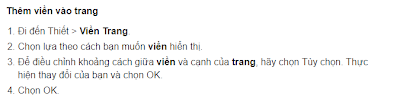
Hướng dẫn Thêm viền vào trang Word - Hỗ trợ từ Microsoft
Các bước thực hiện bao gồm:
Mở Tài Liệu trong Word 2016:
Bạn hãy mở tài liệu cần thêm viền trang.
Chọn Vùng Cần Viền:
Sau đó bạn cần chọn vùng văn bản mà bạn muốn áp dụng viền.
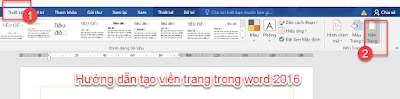
Truy Cập Tab "Thiết Lập Trang":
Chỉ dẫn đến tab cần thiết để tạo viền trang. như sau
Hãy chọn bước 1 rồi click chọn vòa 2 như chỉ dẫn trên hình nhé.
Hướng dẫn Chi tiết Tạo Viền Trang Với Microsoft Word 2016
Chọn Tùy Chọn Viền:
Tại đây, bạn có thể chọn kiểu và màu sắc của viền để áp dụng nhé
Xác Nhận và Lưu:
Mô tả cách xác nhận và lưu thiết lập viền đã tạo.
Mời bạn ghé thăm "Blog Hướng dẫn nhanh hdn002" tại địa chỉ https://hdn002.blogspot.com để có thêm nhiều hướng dẫn hữu ích khác.