Chào bạn đến với blog Hướng Dẫn Nhanh hdn002! Trong bài viết này, chúng ta sẽ tìm hiểu cách thực hiện Insert Caption trên Microsoft Word 2016, một kỹ năng quan trọng trong lĩnh vực tin học văn phòng.

Blog hướng dẫn nhanh Microsoft office hdn002
Thứ Ba, 11 tháng 6, 2024
Thứ Ba, 16 tháng 4, 2024
Hướng dẫn Cách Chèn Kí Hiệu Toán Học trên Microsoft Word 2016 | Tin Học Văn Phòng
Hướng dẫn Cách Chèn Kí Hiệu Toán Học trên Microsoft Word 2016
Chào mừng bạn đến với Blog Hướng Dẫn Nhanh HDN002! Trong bài viết này, chúng ta sẽ tìm hiểu cách chèn kí hiệu toán học trên phần mềm Microsoft Word 2016, trong khuôn khổ của lĩnh vực tin học văn phòng.
Bước 1: Mở Microsoft Word 2016
Bắt đầu bằng cách mở chương trình Microsoft Word 2016 trên máy tính của bạn.
Sau đó mở file tài liệu, bạn có thể mở file mới trong word hoặc mở file word có sẵn trên máy tính của mình.
Bước 2: Chọn Vị Trí Chèn Kí Hiệu Toán Học
Xác định vị trí bạn muốn chèn kí hiệu toán học trong văn bản của mình. Bạn click chuột tại đó nhé, đó là vị trí con trỏ đánh máy đang nhấp nháy.
Bước 3: Mở Tab "Chèn"
Chọn tab "Chèn" trên thanh công cụ của Word.
Bước 4: Chọn "Kí Hiệu Toán Học"
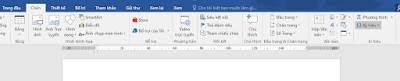 |
| Chọn thực đơn để chèn thêm ký hiệu toán tử khoa học vào trang tài liệu word |
Trong tab "Chèn", bạn sẽ thấy biểu tượng "Kí Hiệu Toán Học". Nhấn vào đó để mở cửa sổ chèn kí hiệu toán học.
Bước 5: Lựa Chọn Kí Hiệu
Tại đây, bạn có thể lựa chọn kí hiệu toán học phù hợp và nhấn "OK".
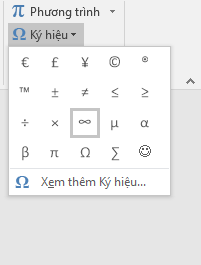
Bước 6: Kiểm Tra Và Lưu
Kiểm tra xem kí hiệu đã được chèn đúng chưa. Sau đó, lưu văn bản của bạn.
Hy vọng hướng dẫn này đã giúp bạn chèn được công thức toán vào trang tài liệu word, đừng quên ghé thăm Blog Hướng Dẫn Nhanh HDN002 để cập nhật thêm nhiều hướng dẫn hữu ích về Ms Office 2016 và tin học văn phòng. Hãy để lại ý kiến và câu hỏi của bạn dưới đây để chúng ta có thể tương tác và chia sẻ thêm kiến thức. Chúc bạn thành công!
Đề xuất liên quan từ hdn002.blogspot.com:
Thứ Bảy, 3 tháng 2, 2024
Hướng dẫn Ms Office 2016: Thêm Hộp văn bản trong Microsoft Word 2016
Hướng dẫn Ms Office 2016: Thêm Hộp văn bản trong Microsoft Word 2016
Chào mừng bạn đến với Blog Hướng dẫn nhanh hdn002!
Trong bài viết này, hdn002 sẽ hướng dẫn bạn cách thêm Hộp văn bản (Text box) một cách đơn giản trên phần mềm Microsoft Word 2016. Đây là một trong những kỹ năng cơ bản nhưng quan trọng khi làm việc với tin học văn phòng.
Bước 1: Mở Microsoft Word 2016
Bắt đầu bằng việc mở Microsoft Word 2016 trên máy tính của bạn.
Bước 2: Chọn vị trí thích hợp
Chọn vị trí trong trang văn bản mà bạn muốn thêm Hộp văn bản.
Bước 3: Mục Insert
Trong thanh menu, chọn tab "Insert".
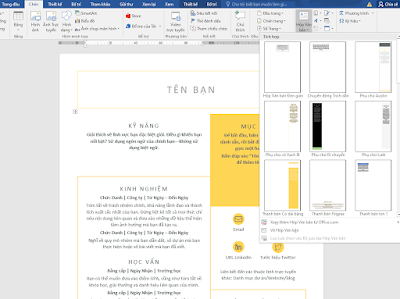
Bước 4: Chọn Text Box
Dưới tab "Insert", chọn "Text Box". Một menu xuống sẽ hiện ra, bạn có thể chọn loại Text Box bạn muốn thêm.
Bước 5: Vẽ Hộp văn bản
Kích vào nơi bạn muốn đặt Hộp văn bản, sau đó vẽ kích thước cho nó.
Bước 6: Điều chỉnh và định dạng
Sau khi thêm, bạn có thể điều chỉnh kích thước, màu sắc và định dạng văn bản bên trong Hộp.
Kết luận
Chúc mừng! Bạn đã thành công thêm Hộp văn bản trong Microsoft Word 2016. Để biết thêm hướng dẫn và mẹo về Ms Office 2016, đừng quên ghé thăm Blog Hướng dẫn nhanh hdn002 tại đường link.
Hy vọng bài viết này hữu ích cho bạn. Đừng ngần ngại đặt câu hỏi nếu cần thêm sự hỗ trợ. Cảm ơn bạn đã đọc!
Đề xuất liên quan từ hdn002.blogspot.com:
Thứ Tư, 31 tháng 1, 2024
Khám Phá và Hiểu Rõ Các Tính Năng Của Thẻ Mailing trong Microsoft Word 2016: Hướng Dẫn Ms Office 2016 Chi Tiết
Microsoft Word 2016 mang đến nhiều tính năng mạnh mẽ, đặc biệt là trong phần Mailing. Trong bài viết này, chúng ta sẽ đi sâu vào từng tính năng của thẻ Mailing, hướng dẫn chi tiết bước từng bước để bạn có thể dễ dàng áp dụng trong quá trình sử dụng. Đừng bỏ lỡ cơ hội hiểu rõ về "Hướng dẫn Ms Office 2016" qua bài viết này!
 |
| Hiểu Rõ Các Tính Năng Của Thẻ Mailing trong Microsoft Word |
Công dụng chính của thẻ Mailings
Thẻ "Mailings" trong Microsoft Word 2016 có nhiều công dụng chính, giúp người sử dụng tạo và quản lý tài liệu một cách linh hoạt khi có nhu cầu gửi thư hàng loạt. Dưới đây là các công dụng chính của thẻ "Mailings":
Hiểu Rõ Các Tính Năng Của Thẻ Mailing trong Microsoft Word
Hợp Nhất Thư (Mail Merge): Cho phép hợp nhất thông tin từ nguồn dữ liệu khác nhau vào mẫu thư, tạo ra nhiều bản in hoặc email cá nhân hóa.
Chèn Trường Thông Tin (Insert Merge Fields): Đơn giản hóa việc chèn thông tin cá nhân từ nguồn dữ liệu, như tên, địa chỉ, vào văn bản thư.
Quản Lý Danh Bạ (Address Book Management): Kết nối và quản lý danh bạ từ nhiều nguồn khác nhau, giúp thuận tiện trong việc chọn lựa đối tượng nhận thư.
Tạo Thư Mẫu (Compose Email): Dễ dàng tạo thư mẫu với sự cá nhân hóa cao, phục vụ cho quá trình gửi thư hàng loạt.
Xem Trước và Kiểm Tra Trước (Preview Results): Cho phép xem trước cách thư sẽ xuất hiện với dữ liệu thực tế trước khi hoàn thiện và gửi.
Gửi Email Trực Tiếp (Email Sending): Hỗ trợ việc gửi email trực tiếp từ Word với nội dung đã được cá nhân hóa.
Thẻ "Mailings" giúp tối ưu hóa quy trình gửi thư hàng loạt, giảm công đồng thời tăng tính chuyên nghiệp của tài liệu được tạo ra.
Các tính năng quan trọng của thẻ Mailing trong Microsoft
Phần tiếp theo của bài viết sẽ tập trung vào các tính năng quan trọng của thẻ Mailing trong Microsoft Word 2016. Dưới đây là hướng dẫn chi tiết từng tính năng:
Word 2016 Thiết Lập Thư Mục Dữ Liệu (Data Source):
- Mở Word và chọn thẻ "Mailings".
- Bấm vào "Select Recipients" để chọn nguồn dữ liệu, như danh bạ hoặc Excel spreadsheet.Chèn Trường Thông Tin (Insert Merge Fields):
- Sử dụng "Insert Merge Field" để chèn các trường dữ liệu như tên, địa chỉ từ nguồn dữ liệu vào văn bản.
Tạo Thư Mẫu (Compose Email):- Chọn "Start Mail Merge" và sau đó "Email Messages".
- Tùy chỉnh nội dung email với các trường dữ liệu đã chèn.
- Kiểm Tra Trước (Preview Results):
Sử dụng "Preview Results" để xem trước cách thư sẽ xuất hiện với dữ liệu thực tế.Hoàn Thiện và Gửi (Finish & Merge):Bấm "Finish & Merge" để hoàn thàn quá trình và có thể in, lưu hoặc gửi email đến tất cả người nhận.
Với hướng dẫn chi tiết về các bước trên, bạn sẽ dễ dàng tận dụng các tính năng mạnh mẽ của thẻ Mailing trong Microsoft Word 2016 để tối ưu hóa quá trình gửi thư và tương tác với người đọc.
Hãy thăm "Blog Hướng dẫn nhanh hdn002" tại đường link https://hdn002.blogspot.com để cập nhật thêm nhiều thông tin hữu ích và chia sẻ kinh nghiệm cùng cộng đồng. Chúng tôi đang chờ đón bạn tại đây!
Đề xuất liên quan từ hdn002.blogspot.com:
Thứ Sáu, 26 tháng 1, 2024
Hướng dẫn Ms Office 2016: Tính năng của Thẻ Page Setup trong Microsoft Word 2016
Chào mừng bạn đã đến với blog "Hướng dẫn nhanh hdn002"! Trong bài viết này, chúng ta sẽ tìm hiểu về các tính năng quan trọng của thẻ Page Setup trong giao diện phần mềm Microsoft Word 2016.
Tại sao cần biết về Page Setup?
Trước hết, hãy nhìn nhận tầm quan trọng của việc sử dụng thẻ Page Setup. Đây không chỉ là một phần của giao diện, mà còn giúp tối ưu hóa bố cục văn bản, làm cho tài liệu của bạn trở nên chuyên nghiệp và dễ đọc.
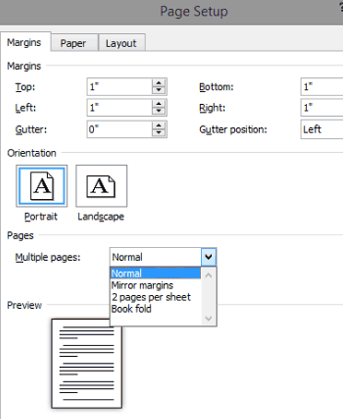 |
| Thẻ Page Setup trong Microsoft Word 2016 |
Bước 1: Mở Thẻ Page Setup
Bắt đầu bằng cách mở Microsoft Word 2016 và chọn thẻ Page Layout. Tại đây, bạn sẽ tìm thấy thẻ Page Setup, nơi có những công cụ quan trọng đang chờ bạn khám phá.
Bước 2: Kích thước và Hướng
Trong phần này, chúng ta sẽ tìm hiểu cách đặt kích thước giấy và hướng tài liệu. Nhấn vào các tùy chọn tương ứng và tận dụng chúng để điều chỉnh tài liệu của bạn theo ý muốn.
Trong phần này, chúng ta sẽ chi tiết hóa cách đặt kích thước giấy và hướng tài liệu bằng cách sử dụng thẻ Page Setup.
a) Kích thước giấy
Chọn tùy chọn "Size" trong thẻ Page Setup.
Ví dụ, nếu bạn muốn tài liệu của mình in trên giấy A4, hãy chọn "A4" từ danh sách kích thước giấy. Điều này đảm bảo rằng tài liệu của bạn sẽ được định dạng phù hợp với loại giấy bạn sử dụng.
b) Hướng tài liệu
Dưới tùy chọn "Orientation", bạn sẽ thấy hai lựa chọn là "Portrait" và "Landscape".
Ví dụ, nếu bạn có một bảng dữ liệu rộng, bạn có thể chọn "Landscape" để làm cho trang giấy rộng hơn, tận dụng không gian ngang một cách hiệu quả.
Nhớ rằng, việc chọn kích thước và hướng phụ thuộc vào loại tài liệu bạn đang làm. Đối với ví dụ này, việc chọn A4 và Landscape giúp tối ưu hóa trang giấy cho bảng dữ liệu chi tiết và dễ đọc.
Hãy thử áp dụng những thay đổi này và xem làm thế nào chúng có thể cải thiện bố cục và sự chuyên nghiệp của tài liệu của bạn!
Bước 3: Rãnh và Lề
Hãy khám phá cách sử dụng rãnh và lề để tối ưu hóa không gian trống trên trang, làm cho văn bản trở nên gọn gàng và dễ đọc.
Trong phần này, chúng ta sẽ cùng nhau tìm hiểu cách sử dụng rãnh và lề để tối ưu hóa không gian trống trên trang văn bản word và làm cho văn bản trở nên gọn gàng và dễ đọc.
3.1 Rãnh (Gutters):
Rãnh là khoảng trống thêm vào giữa hai cột (Columns) trong một trang. Điều này thường được sử dụng khi bạn tạo các tài liệu có định dạng nhiều cột, như bản tin hoặc sách. Dưới đây là cách bạn có thể áp dụng rãnh:
Chọn Layout: Chọn thẻ Page Layout và nhấn vào nút "Columns".
Chọn Số Cột và Rãnh: Tại đây, bạn có thể chọn số cột mong muốn và điều chỉnh kích thước rãnh.
Xem Trước: Sử dụng tính năng "Print Layout" để xem trước cách rãnh ảnh hưởng đến bố cục của trang.
Ví dụ:
Nếu bạn đang tạo một bản tin, có thể áp dụng rãnh để tạo ra hai cột. Điều này giúp tận dụng không gian trang một cách hiệu quả, làm cho bản tin trở nên chuyên nghiệp và dễ đọc hơn.
3.2 Lề (Margins):
Lề là khoảng trống xung quanh nội dung trên mỗi trang. Điều này giúp kiểm soát không gian xung quanh văn bản, làm cho trang tài liệu trở nên đẹp mắt và dễ theo dõi.
Chọn Layout: Tương tự như trên, chọn thẻ Page Layout và nhấn vào nút "Margins".
Chọn Kích Thước Lề: Tại đây, bạn có thể chọn một trong các kích thước lề đã có sẵn hoặc tùy chỉnh theo ý muốn của mình.
Ví dụ:
Nếu bạn viết một văn bản nghiên cứu, việc sử dụng lề để tạo khoảng trống xung quanh văn bản giúp người đọc dễ theo dõi ý và giữ tập trung hơn.
Nhớ rằng, việc thực hành trực tiếp trên Word 2016 sẽ giúp bạn nắm bắt được cách áp dụng rãnh và lề một cách linh hoạt và hiệu quả nhất.
Bước 4: Bố cục trang
Trong phần này, tìm hiểu cách sử dụng bố cục trang để điều chỉnh số trang và cách chúng xuất hiện trong tài liệu của bạn.
Trong thẻ Page Setup, mục "Bố cục trang" đóng một vai trò quan trọng trong việc quản lý số trang và cách chúng xuất hiện trong tài liệu. Dưới đây là một số ví dụ cụ thể:
- Số trang bắt đầu từ trang nào:
Đôi khi, bạn muốn số trang bắt đầu từ một con số cụ thể, không phải từ trang đầu tiên. Chọn tùy chọn "Bắt đầu từ" trong mục "Bố cục trang" để chỉ định trang xuất phát của số trang.
- Chỉ số trang:
Trong trường hợp tài liệu chứa nhiều phần, ví dụ: phần mở đầu, chương, phụ lục, bạn có thể sử dụng tùy chọn "Chỉ số trang" để đánh số trang riêng cho từng phần.
- Chia tài liệu thành các phần khác nhau:
Bạn cũng có thể sử dụng "Ngắt trang" để chia tài liệu thành các phần khác nhau, mỗi phần có bố cục trang độc lập.
- Chọn kiểu số trang:
Microsoft Word 2016 cung cấp nhiều kiểu số trang khác nhau. Bạn có thể chọn giữa số trang hiện tại, tổng số trang hoặc kiểu đánh số tùy chỉnh theo mong muốn của mình.
- Ẩn số trang cho một phần:
- Đôi khi, bạn có thể muốn ẩn số trang cho một phần cụ thể của tài liệu. Sử dụng tùy chọn "Ẩn số trang" để làm điều này, giúp tài liệu trở nên chuyên nghiệp hơn.
- Với những ví dụ này, bạn có thể linh hoạt quản lý số trang và bố cục trang trong Microsoft Word 2016 để tạo ra tài liệu phục vụ mục đích của mình một cách hiệu quả.
Bố trí văn bản theo cột giúp trang trình bày trong word 2016 của bạn gọn gàng hơn
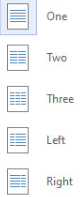
Cuối cùng, đừng quên lưu lại công việc của mình!
Kết luận
Việc hiểu rõ về các tính năng của thẻ Page Setup trong Microsoft Word 2016 là quan trọng để tạo ra tài liệu chuyên nghiệp và thẩm mỹ. Hãy thực hành và áp dụng những gì bạn đã học vào công việc hàng ngày của bạn.
Đừng quên ghé thăm blog "Hướng dẫn nhanh hdn002" để cập nhật thêm nhiều hướng dẫn hữu ích khác. Link đến blog ở đây nhé
Chúc bạn thành công trong việc tối ưu hóa công việc với Microsoft Word 2016!
Đề xuất liên quan từ hdn002.blogspot.com:
Đăng ký:
Bài đăng (Atom)